Guía rápida: El App de Conductor
Tabla de Contenido
Empezando a trabajar
-
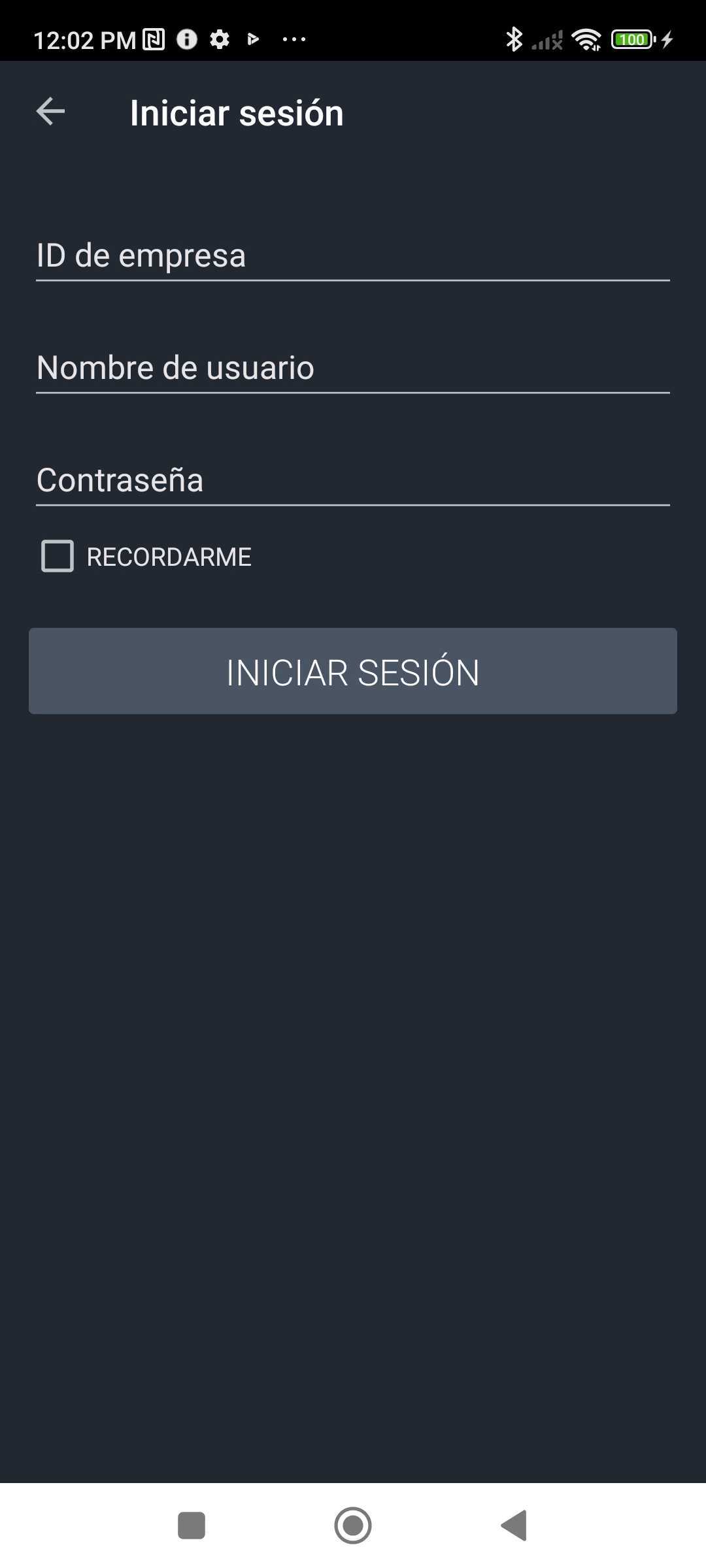
Introduce la ID de la empresa, tu nombre de usario y tu contraseña y presiona "Iniciar Sesión". (1)
Consejo: Si mantienes activa la pestaña "Recordarme," el app grabará tus datos para que no tengas que volver a escribirlos de nuevo la siguiente vez que entres.
-
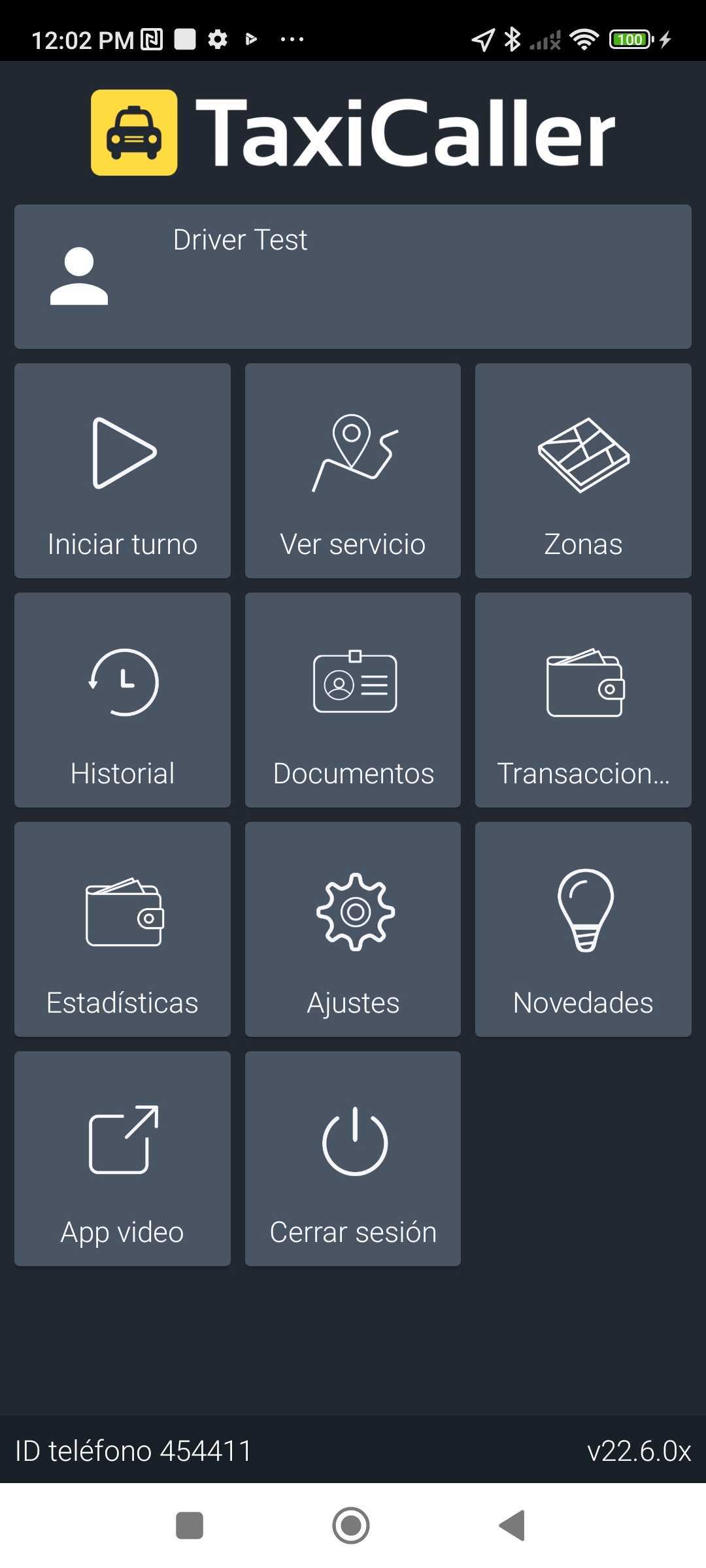
Una vez introducidos los datos, presiona "Iniciar Turno". (2)
-
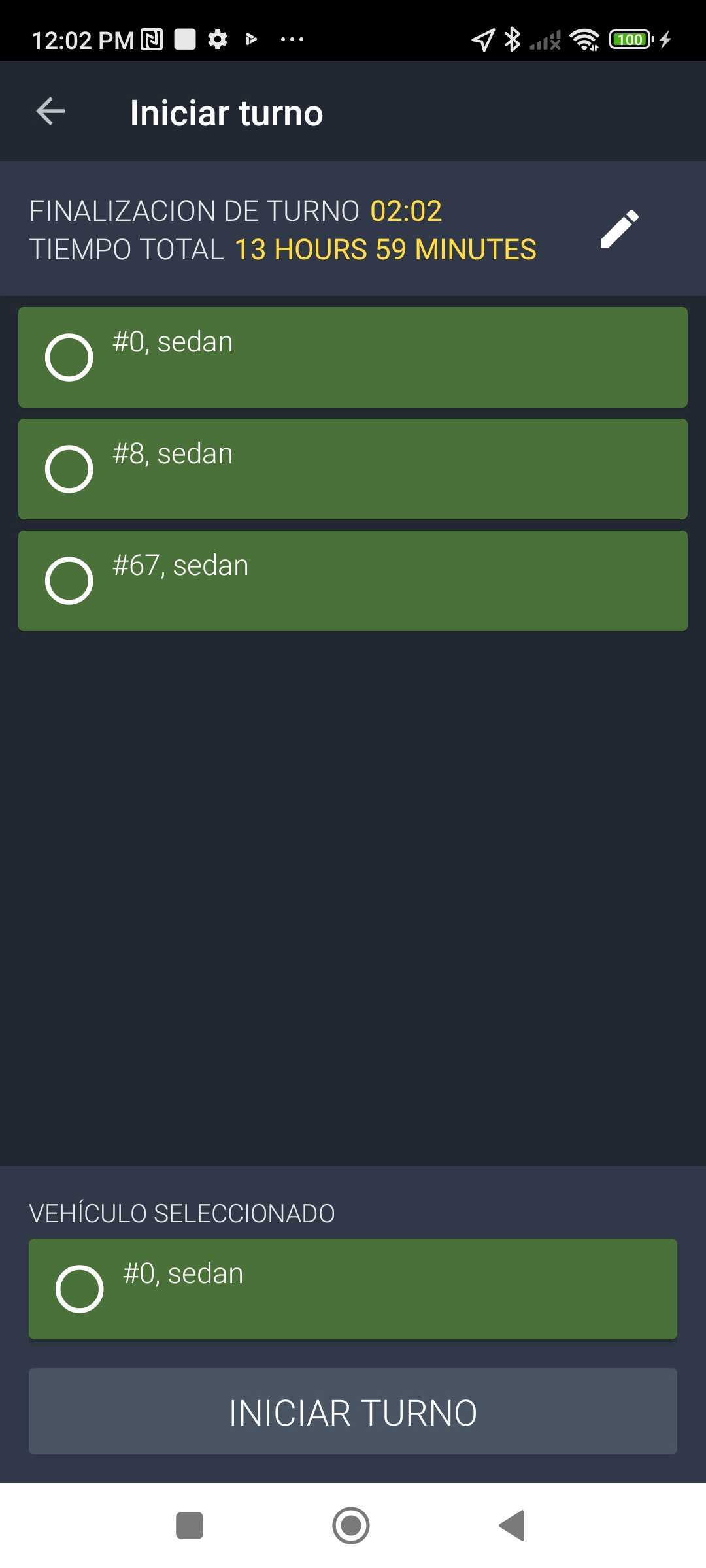
Selecciona el vehículo con el que vayas a trabajar de la lista que aparece y presiona "Iniciar Turno". (3)
-
Ya estás listo para comenzar a recibir servicios.
B. Pantalla principal
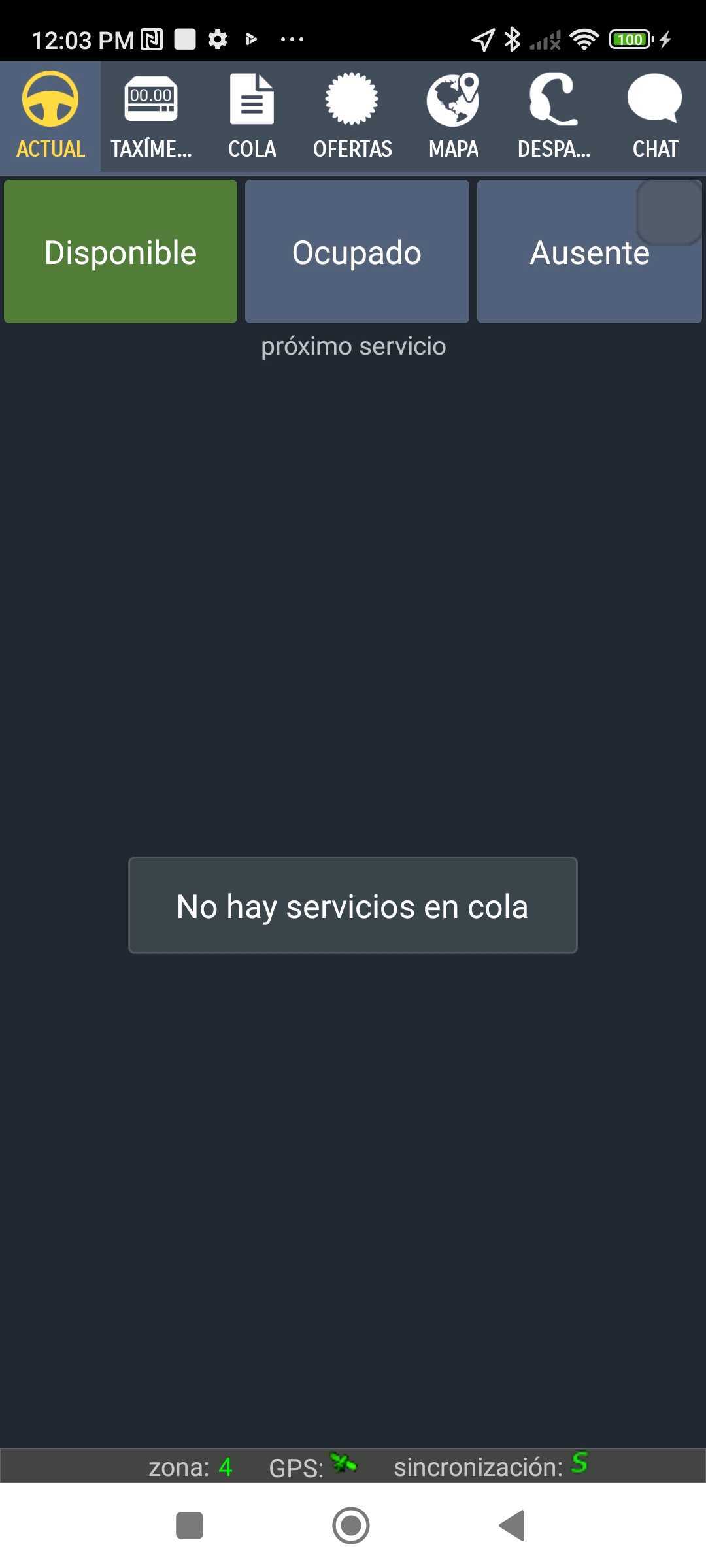
En la parte superior de la pantalla:
| Actual | Pantalla donde se monstrarán los servicios entrantes. |
| Taxímetro | Aquí está el taxímetro virtual en caso de que tus tarifas estén basadas en el. |
| Cola | Posición del vehículo en la cola de la zona donde opera. |
| Ofertas | Servicios entrantes cuando se despachan a varios vehículos a la vez. |
| Mapa | Sequimiento GPS y mapa con la ruta hacia el origen y destino. |
| Despacho | Opción para despachar servicios directamente desde el app de conductor. |
| Chat | Mensajería instantánea con la central de despachos y con el resto de conductores. |
En la parte derecha de la pantalla:
| Disponible | Vehículo Disponilbe y listo para recibir servicios. |
| Ocupado | Vehículo Ocupado; No recibirá servicios. |
| Ausente | El conductor está ausente y no recibirá servicios automáticamente hasta que se ponga Disponible de nuevo. |
C. Recibiendo un Servicio
Cuando recibas un servicio, podrás comprobar toda la información del mismo antes de aceptarlo o rechazarlo.
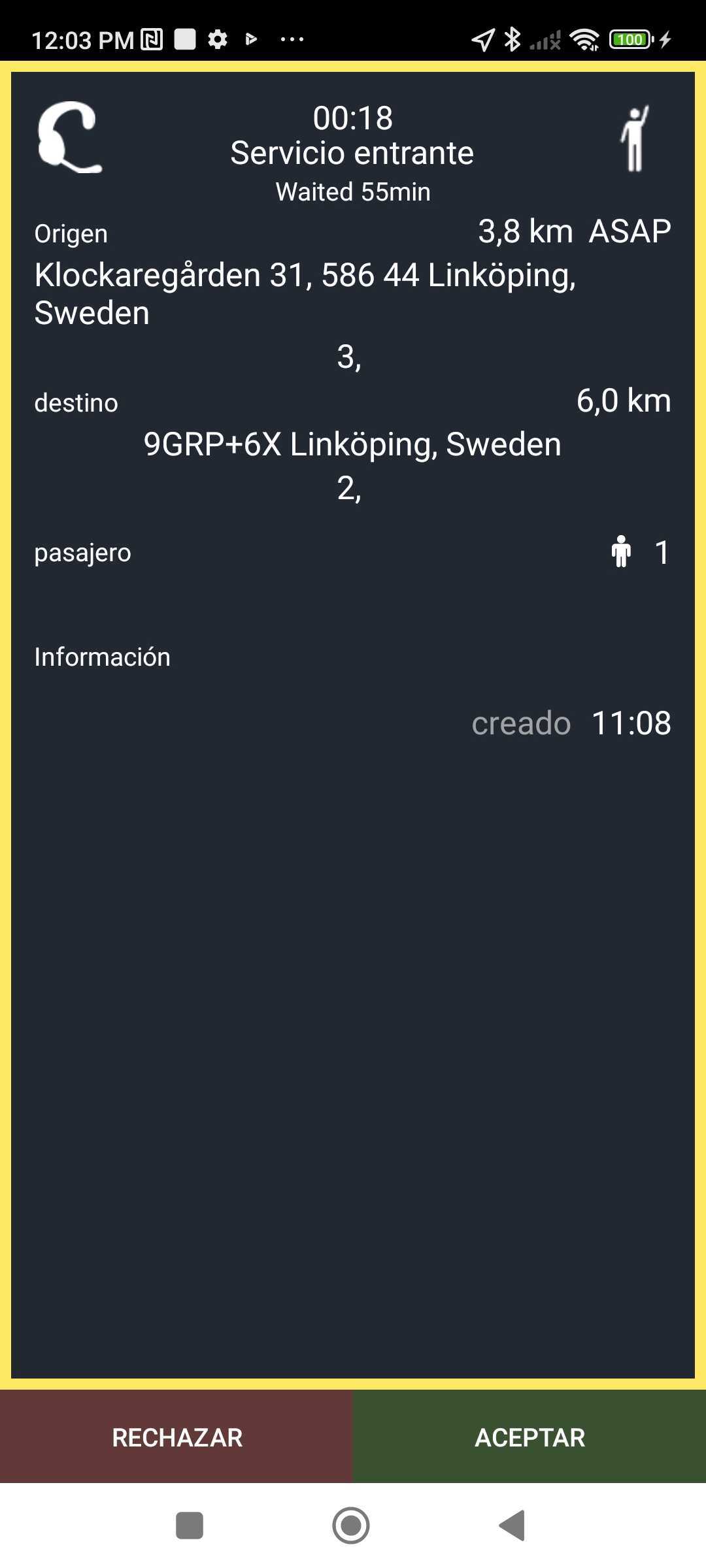
- Tiempo restante antes de que el servicio sea asignado a otro vehículo.
- Servicio enviado desde la central de operaciones, de un cliente que ha solicitado un servicio en la calle.
- Distancia en kilómetros o millas y duración estimada del servicio.
- Dirección de Origen y Destino del Servicio solicitado.
- Nombre del pasajero que ha solicitado el servicio y número de pasajeros.
- Aceptar o Rechazar el Servicio.
D. Realizando un Servicio
Cuando aceptes un trabajo, el sistema te mostrará toda la información referente al trayectro, incluyendo Origen, Destino, Nombre del Pasajero, Número de Teléfono y Tarifa.
Tan solo tienes que presionar las pestañas que aparecen en la parte inferior de la pantalla en función de lo que estés haciendo en cada momento:
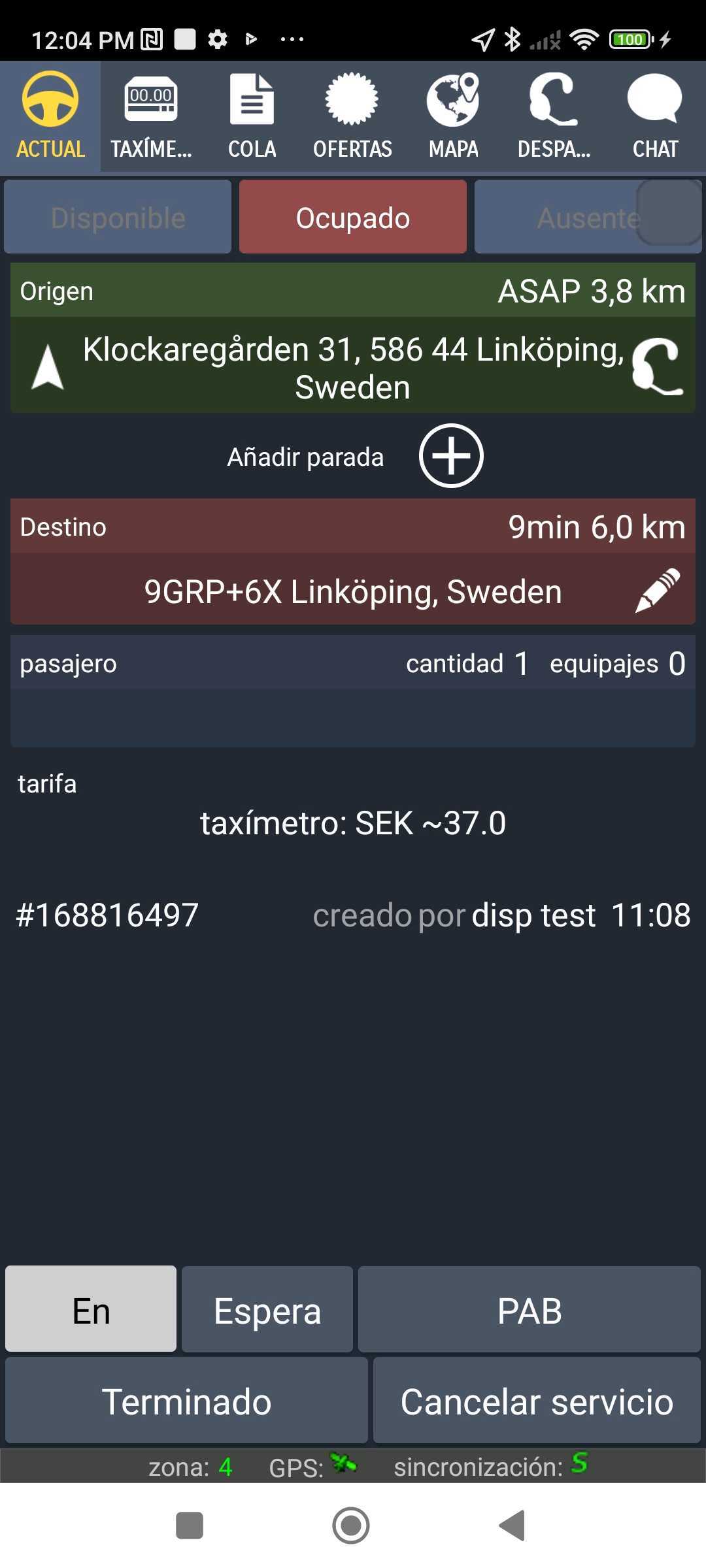
En: Vehículo de camino a recoger al pasajero.
Espere: Presiona esta opción cuando hayas llegado al origen y estés esperando a que el pasajero entre a bordo.
PAB (Pasajero a Bordo): Presiona esta tecla cuando el pasajero esté dentro del vehículo y os dirijáis al Destino.
Terminado: Presiona esta opción cuando llegues al Destino y vayas a realizar el cobro del servicio.
Cancelar Servicio:Elige esta opción si la carrera se cancela por cualquier motivo.
Importante: Tanto en Origen como en Desitno aparece una flecha en la lado izquierdo. Si la presionas activas el navegador GPS que indicará al conductor cómo llegar tanto al Origen como al Destino.
¿Más preguntas? Contáctanos
Esto es probablemente causado por un valor demasiado alto para la "espera mínima" en la pestaña 2. Asignación en Ajustes - Central de Despachos El administrador puede cambiar esta configuración. También puede tratar de inclinar su dispositivo entre modo horizontal y vertical.
Asegúrate de que el volumen esté ajustado al máximo en la configuración de tu dispositivo. El volumen de los medios es el que controla el volumen de la alarma en nuevos servicios, pero se recomienda maximizar todos los controladores de volumen, para asergurarse de que ningún otro sonido se vea afectado por esto. Este comportamiento también puede variar entre diferentes modelos de dispositivos, así que asegúrate de que el volumen esté al máximo.
El idioma del app es el mismo idioma que el dispositivo tiene. Para cambiar el idioma del app cambie el idioma del dispositivo, o vaya a Ajustes en el app y seleccione su idioma.
Pónte en contacto con los operadores de despacho usando el chat o llámalos directamente para informarles que cancelaste el servicio. Luego puedes ver el servicio en la sección de servicios terminados de la consola de despachos presionando la lupa para copiar el servicio y enviarlo nuevamente.
La razón por la que hay una diferencia en estas distancias es que la primera distancia dada al conductor es la distancia en línea recta entre el conductor y la dirección de recogida. La distancia en el navegador es la distancia actual que requiere conducir para llegar al punto de origen.
Sí. El sistema, obviamente, está comunicado continuamente con el dispositivo del conductor. Si el dispositivo del conductor está inalcanzable por cualquier motivo, el sistema seguirá intentando comunicarse con él. Cuando lo logre actualizará la ubicación del vehículo.
¡Absolutamente! Los conductores pueden elegir la ruta que deseen. El sistema sólo brinda estimaciones y sugerencias, pero es el conductor quien decide la ruta a utilizar.
No puedes crear una nueva contraseña por tu cuenta. Debes contactar a tu administrador para que te cree una nueva.