Guía rápida: La Consola de Despacho
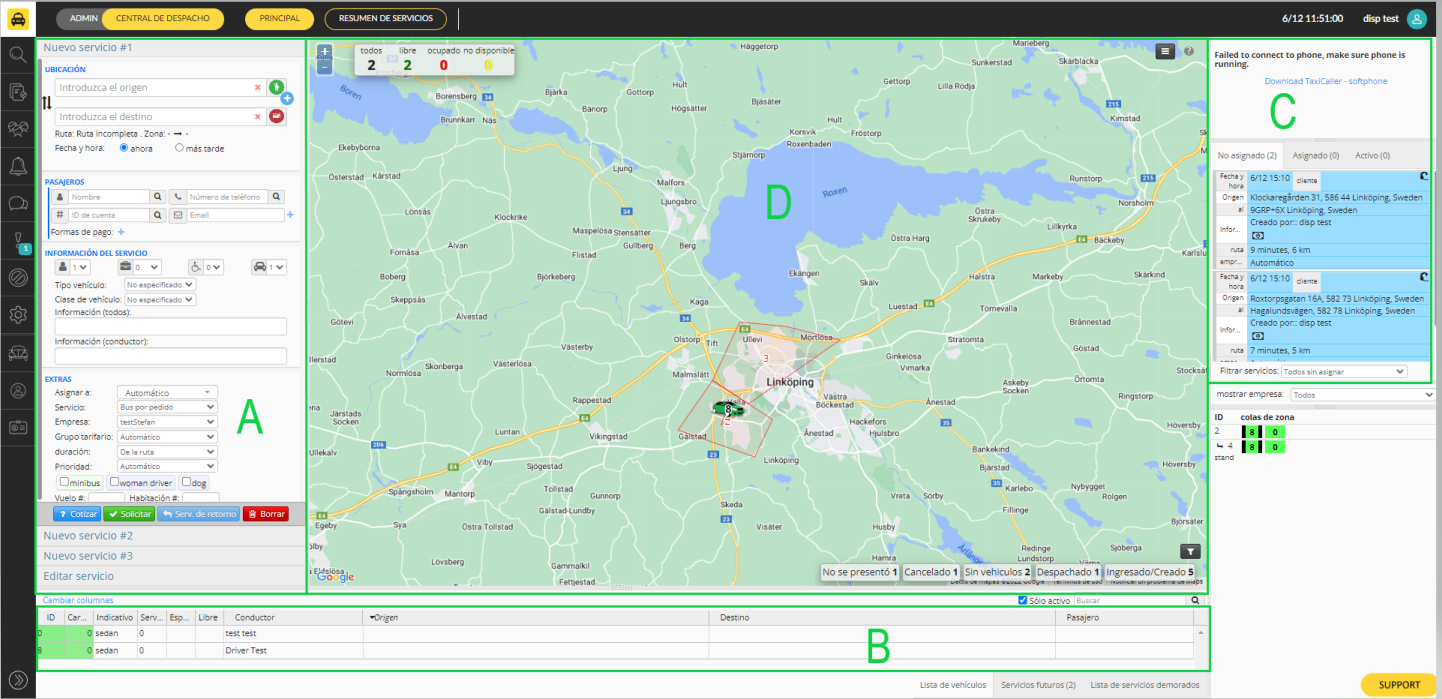
Tabla de Contenido
A. Opciones de Despacho
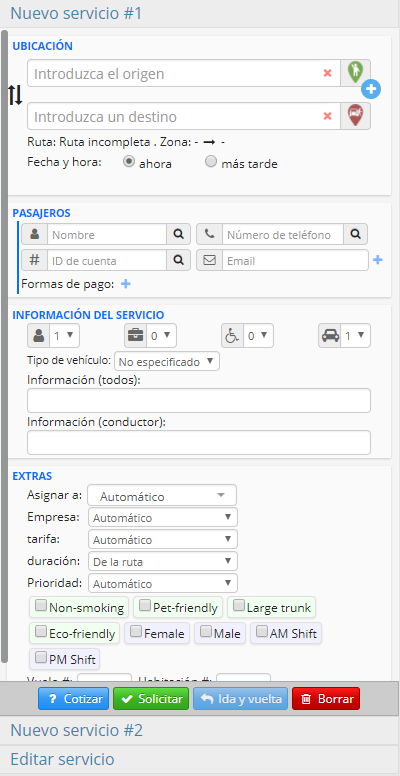
Ubicación:
Introducir la dirección del origen y destino o bien arrastrar los iconos sobre el mapa.El sistema autocompletar la dirección basado en su posición en la mapa. Selecciona "Ahora" para un servicio inmediato, o "Más tarde" para una reserva.
Pasajero:
Puedes introducir Nombre, Apellidos, Teléfono, Correo Electrónico y nombre de su cuenta (si la tuviera). La información aparecerá en el app de conductor cuando el servicio se despache.
Información del servicio:
Incluye tipo de vehículo, número de pasajeros, número de maletas, número de vehículos necesarios y disponibilidad de silla de ruedas, asi como mensaje al conductor/es.
Extras:
Asignar a: Vehículo que recibe el servicio (manual o automatica).
Empresa: Que empresa realiza el servicio (solo aplicable a compañias con perfil multiempresa).
Tarifa: Que tarifa se aplica al servicio (manual o automática).
Duración: Para aquellos servicios que estén basados en tiempo (servicio por recorrido).
Prioridad: Prioridad de asignación.
Una vez rellenado los datos del servicio, presiona el boton verde "Solicitar" para que el sistema lance el servicio al vehiculo correspondiente.
B. Estatus de los Vehículos
En este cuadro aparecen listados todos los vehículos de la flota, y lo que esta haciendo cada uno de ellos (disponible, ocupado, carga de trabajo, etc). La informacíon disponible es la siguiente:

|
Id |
Número de identificación del vehículo (creado en el panel de administracíon). |
|
Carga |
Porcentaje de trabajos que ese vehículo tiene asignado en los siguientes 60 minutos. |
|
Indicativo |
Código de indicativo del vehículo (creado en el panel de administracíon). |
|
Servicios |
Número de servicios realizados. |
|
E. |
"Esperar", indica el número de minutos que el vehículo lleva esperando al pasajero. |
|
L. |
"Libre", indica en cuantos minutos estará disponible el vehículo para realizar otro servicio. |
|
Conductor |
Nombre y apellidos del conductor asignado a ese vehículo . |
|
Pasajero |
Nombre del pasajero. |
|
Recoger |
Punto de origen del servicio. |
|
Entregado |
Punto del destino del servicio. |
Código de colores
|
Verde |
Baja ocupación, el vehículo tiene pocos trabajos asignados en los próximos 60 minutos. |
|
Amarillo |
Alta ocupación, el vehículo está ocupado más del 50% del tiempo en los próximos 60 minutos. |
|
Rojo |
El vehículo llegará tarde a uno a más servicios durante los siguientes 60 minutos. |
|
Azul |
Vehículo ha sido asignado y se dirige al punto de recogida. |
C. Tabla de Asignación
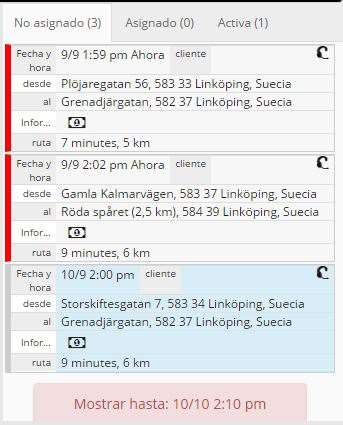
Este cuadro resume todos los servicios activos que se están produciendo y las reservas que se han realizado con hasta 1 mes de antelación como máximo.;
|
No Asignado |
Reservas guardades en el sistema que no tienen conductor asignado por el momento. El sistema lanzará el servicio en la fecha y hora indicada al vehículo correspondiente. |
|
Asignado |
Reservas guardadas en el sistema que sí tienen conductor asignado. El sistema lanzará el servicio en la fecha y hora indicada al conductor designado. |
|
Activa |
Servicios que se están llevando a cabo en este momento. |
Colores de la tabla de asignacíon
|
Fondo Verde |
Servicio activo |
|
Fondo Azul Claro |
Reserva a futuro |
|
Fondo Amarillo |
Servicio despachado automáticamente |
|
Márgenes Rojos |
El sistema no despachará automáticamente el servicio |
|
Márgenes Azules |
Servicio ofrecido a varios vehículos |
D. Mapa de Operaciones
El mapa de operaciones muestra todos los vehículos en su posición real en el mapa, así como el estado de cada uno (Disponible, Ocupado, De Camino o Esperando).
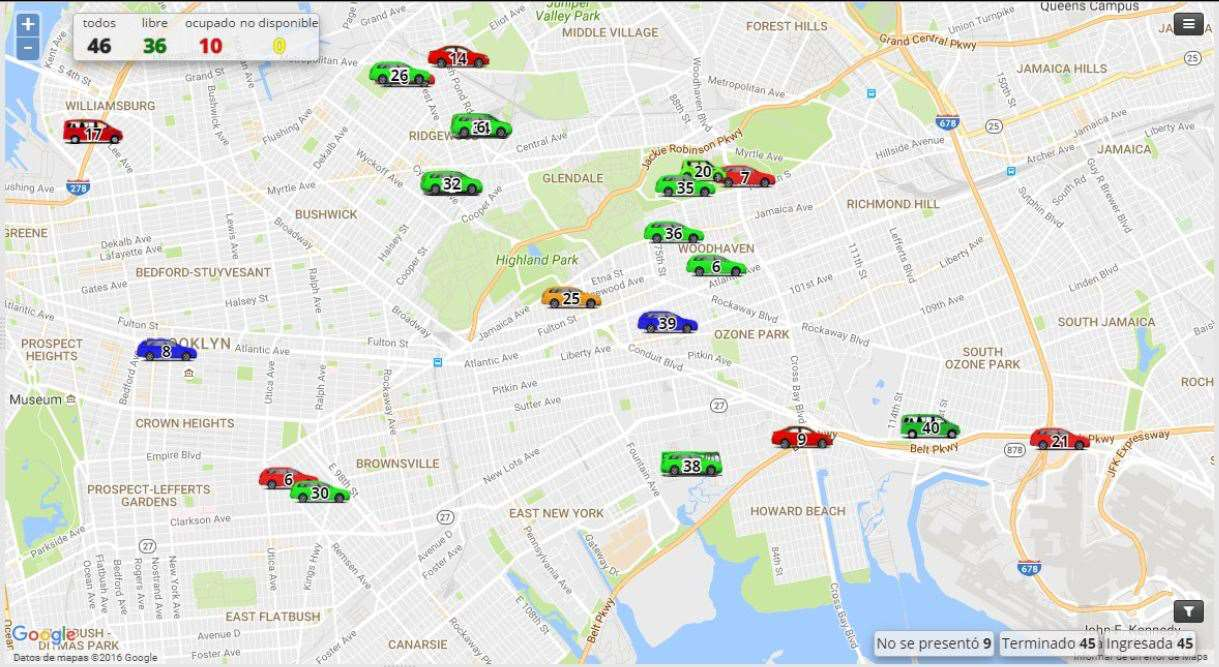
En la esquina superior derecha aparece resumido cuántos vehículos están realizando un servicio ("Ocupado") y cuántos están no disponibles ("No disponible").
Colores de vehículos
|
Verde |
Vehículo disponible. |
|
Azul |
Vehículo en camino a recoger al pasajero. |
|
Naranja |
Vehículo está despachado y esperando al pasajero. |
|
Rojo |
Vehículo está ocupado. |
|
Amarillo |
El vehículo está ausente y no acepta servicios. |
¿Más preguntas? Contáctanos
Es posible que hayas perdido temporalmente la conexión con nuestro servidor. Primero, intenta recargar la página con el botón de actualizar junto a la barra de direcciones del navegador, o haz clic derecho en el mapa y elige Recargar en el menú.
Haz clic en "Cerrar sesión" en la esquina superior derecha y vuelve a iniciar sesión.
Cada usuario solo puede tener una sesión activa a la vez. Si otra persona de la empresa inicia sesión con el mismo usuario en otra computadora o teléfono, la persona conectada con ese usuario sale automáticamente. Ve al panel de administración si necesitas agregar más usuarios.
Te recomendamos usar Google Chrome para el despacho, porque ofrece el mejor rendimiento. Ve a (www.google.com/chrome) para descargarlo.
El vehículo debe haber iniciado sesión en el sistema para poder asignarle el viaje. Si no hay vehículos conectados, solo podrás elegir “Automático” en la lista "Asignar a", y el viaje se asignará al próximo vehículo que inicie sesión.
Esta opción debe estar activada en el panel de administración. Ve a Ajustes > Despacho > 2. Asignación y marca la casilla "Permitir asignación directa".
Para usar tarifas, debes activarlas en el panel de administración. Ve a Ajustes > Despacho > 1. General y haz clic en Activar en Tarifas. Para poder elegir una tarifa, primero debes crearla en el panel de administración, en la pestaña Tarifas. Si aún no lo hiciste, consulta el manual del propietario.
Asegúrate de no haber elegido "Precio personalizado" y luego olvidado indicar un precio para el viaje.
No, los viajes cerrados se guardan para que el sistema pueda reconocer distintos datos en viajes futuros.